


quick
menu
PANDUAN
-
STEP 1
 Pilih menu GAME dan klik tombol Download untuk mengakses Halaman Download
 -
STEP 2

- 1 Download Full Client dengan menjalankan Z-Launcher
- 2 Partial Client Download
-
STEP 3
 Download 12 file Partial Client pada folder yang sama.
Jalankan PointBlank.7z.exe Client.
-
STEP 1
 Z-LAUNCHER INSTALLATIONJalankan Install_POINTBLANK.exe atau ZLauncherSetup
Klik tombol Next untuk menuju ke langkah berikutnya. -
STEP 2
 SYARAT DAN KETENTUAN Z-LAUNCHERIni merupakan halaman Syarat dan Ketentuan dari Z-Launcher.
Klik Tombol I Agree(Saya Setuju) setelah membaca Syarat dan Ketentuan. -
STEP 3
 MEMILIH INSTALASI FOLDER Z-LAUNCHERTentukan lokasi instalasi folder Z-Launcher.Akan muncul C:\Zepetto\Z-Launcher(ID) sebagai lokasi instalasi. Jika ingin mengubah lokasi, klik tombol Browse dan pilih lokasi yang diinginkan. Jika sudah menentukan lokasi folder, klik tombol install
 -
STEP 4
 SELESAI INSTALL DAN UPDATE Z-LAUNCHERJika seluruh langkah install sudah selesai dilakukan, akan muncul pilihan untuk memulai Z-Launcher.
Setelah memulai Z-launcher, tunggu sampai proses update Z-Launcher selesai. -
STEP 5
 ICON DESKTOP Z-LAUNCHER
- 1. Setelah selesai menginstall Z-Launcher, akan muncul icon desktop pada layar PC.
- 2. Buka Z-Launcher dengan klik icon tersebut.
- 3. Jalankan Z-Launcher untuk melakukan Installasi Full Client Point Blank
Icon tersebut akan muncul setelah menginstall Z-Launcher -
STEP 6
 POINT BLANK INSTALLATION
- 1. Jalankan Z-Launcher
- 2. Klik INSTALL untuk untuk melakukan Download dan Installasi Full Client Point Blank
-
STEP 7
 SYARAT DAN KETENTUAN POINT BLANKIni merupakan halaman Syarat dan Ketentuan dari Point Blank.Klik Tombol OK setelah membaca Syarat dan Ketentuan.
 -
STEP 8
 MEMILIH INSTALASI FOLDER POINT BLANKTentukan lokasi instalasi folder Point Blank.Akan muncul C:\Zepetto\PointBlank (ID) sebagai lokasi instalasi. Jika ingin mengubah lokasi, klik Icon Image Folder dan pilih lokasi yang diinginkan. Jika sudah menentukan lokasi folder, klik tombol OK
 -
STEP 9
 SELESAI INSTALL DAN UPDATE POINT BLANKJika seluruh langkah install sudah selesai dilakukan, maka kalian bisa mulai bermain Point Blank dengan menekan Tombol START
-
STEP 1
 PEMILIHAN BAHASA & REGIONAL SERVER AKUN
- 1. Klik Tombol Bahasa pada Z-Launcher
- 2. Pilih INDONESIAN bila Regional Akun milikmu adalah INDONESIA
- 3. Pilih ENGLISH bila Regional Akun milikmu adalah SINGAPURA dan MALAYSIA
Untuk Login, silakan pilih bahasa sesuai Regional Akun yang Terdaftar -
STEP 2
 UPDATEJika muncul tampilan UPDATE, silakan diklik dan update akan dimulai. Kecepatan update bergantung pada kecepatan internet.
 -
STEP 3
 CHECKJika Point Blank tidak bisa dimainkan atau ada masalah, silakan klik tombol CHECK. File akan dicek dan diupdate secara otomatis.
 -
STEP 4
 STARTJika seluruh file sudah dalam versi terbaru, silakan klik START dan memulai permainan.
-
TAMPILAN LOGIN

- 1 Input ID Zepetto yang sudah kamu daftarkan dengan benar, perhatikan huruf besar dan kecil.
- 2 Input Password ID Zepetto kamu perhatikan huruf besar dan kecil.
- 3 Klik login apabila kamu sudah memasukan ID dan password dengan benar.
- 4 Apabila kamu belum memiliki ID Zepetto, kamu bisa mendaftar dengan klik DAFTAR
-
TAMPILAN LIST CHANNEL
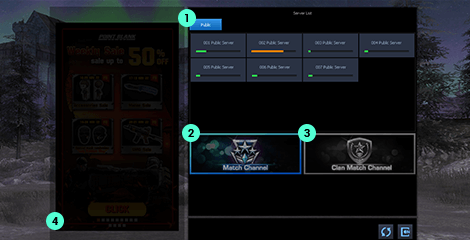
- 1 Normal Channel : Pada mode ini pemain dapat memilih server dan channel yang di inginkan sendiri
- 2 Match Channel : Mode matchmaking dimana system akan mencocokan pemain dengan skill yang seimbang. Pada mode ini pemain akan masuk otomatis dalam permainan dengan 5 VS 5.
- 3 Pilih dan klik salah satu channel yang kamu inginkan kemudian klik enter
- 4 Banner yang menginformasikan event-event yang sedang berjalan saat ini
-
TAMPILAN MATCH CHANNEL

- 1 Informasi Mission yang sedang berjalan
- 2 Ranking Matchmaking, klik start untuk mulai Matchmaking
- 3 Normal Matchmaking, klik start untuk mulai Matchmaking
- 4 Kamu dapat menggundang teman kamu untuk Matchmaking
- 5 Kamu bisa melihat Ranking Point dan Hadiah Rank
- 6 Waiting list Troopers dalam channel Matchmaking
-
TAMPILAN LIST CHANNEL
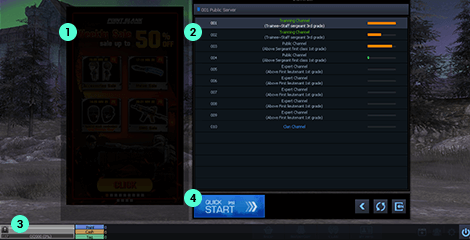
- 1 Daftar event yang sedang berlangsung
- 2 Daftar server yang bisa kamu masuki
- 3 Daftar channel pada server yang kamu pilih
- 4 Detail pangkat, Exp, point dan Cash kamu
- 5 Quick start / secara otomatis masuk kedalam room permainan
-
LOBBY NORMAL CHANNELL

- 1 List Room yang bisa kamu masuki, klik room 2 kali untuk masuk
- 2 Fitur Chat dalam game
- 3 Quick start untukmasuk room secara otomatis
- 4 Kamu bisa membuat room sendiri dengan mengeklik tombol ini
- 5 Text informasi untuk Troopers
- 6 Informasi Mission yang sedang berjalan
-
TAMPILAN MEMBUAT ROOM

- 1 Kamu bisa memilih mode game yang kamu inginkan
- 2 Kamu bisa menentukan nama room dan password yang kamu inginkan
- 3 Disini kamu bisa melakukan pengaturan untuk room kamu, seperti mode senjata, total Win / kill, dan setingan lainnya.
- 4 Klik OK untuk membuat room, atau close untuk membatalkannya
-
TAMPILAN MATCH ROOM

- 1 Posisi Team Free Rabel
- 2 Posisi Team CT
- 3 Fitur untuk mengganti Pemilik Room, Mengundang pemain lain, dan berpindah Team
- 4 Klik mulai untuk memulai permainan, atau Exit untuk keluar
menu