quick
menu

faq
APA KAMU PUNYA PERTANYAAN?
KLIK DI SINI!
  • Bagaimana cara mengatasi Lag / FPS Drop karena Aplikasi ke-3 saat bermain ?

    Jika kamu selalu mengalami Lag / FPS drop saat bermain , silahkan perhatikan beberapa poin dibawah ini.

    1. Tidak disarankan untuk menjalankan banyak aplikasi dalam satu waktu saat bermain Point Blank

    2. Cek Memory dan CPU meter di Task Manager pada komputer kamu, pastikan tidak dalam keadaan persentase yang tinggi

        Cara membuka Task Manager

        -> Tekan tombol pada keyboard CTRL + ALT + DEL
        -> Pilih menu Task Manager
        -> Jika Memory dan CPU meter diatas 50% , tutup aplikasi yang tidak diperlukan saat bermain Point Blank


    3. Pastikan untuk sementara tidak menjalankan aplikasi Overwolf saat bermain.

        Cara membuka Task Manager   

        -> Buka aplikasi Overwolf dan masuk kedalam menu Setting
        -> Disable Overlay untuk game Point Blank di menu "Overlay & Hotkeys"


    4. Untuk sementara tidak menjalankan aplikasi MSI AfterBurnner saat bermain.


  • Bagaimana cara mengatasi pengambilan Screenshot & Video yang selalu terblokir oleh antivirus ?


    Jika kamu mengalami kesulitan saat pengambilan screenshot atau video di dalam game dikarenakan selalu terblokir oleh antivirus AVAST dan AVG, silahkan ikuti cara berikut untuk mengatasi hal tersebut.

    1. Buka aplikasi antivirus AVAST atau AVG yang terdapat pada komputer kamu, klik tombol pada pojok kanan atas aplikasi antivirus


    2. Klik menu "Settings" pada antivirus


    3. Masuk ke halaman "General" -> Menu "Blocked & Allowed apps" -> klik tombol "+ ALLOW APP"


    4. Cari aplikasi game Point Blank lalu klik "Add app"


    5. Klik "ADD" pada notifikasi penambahan aplikasi.


    6. Setelah berhasil menambahkan aplikasi Point Blank, silahkan coba kembali untuk melakukan pengambilan gambar atau video di dalam game.


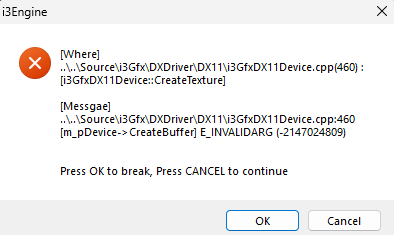
  • Bagaimana cara mengatasi i3Engine error Dx11 saat login ke dalam game?


    Untuk mengatasi permasalahan i3Engine error saat login ke dalam game, kamu bisa mengikuti cara berikut.


    1. Lakukan CHECK file pada launcher Point Blank dan tunggu hingga selesai.



    2. Setelah proses CHECK file sudah selesai, kamu bisa mencoba login kedalam game. 


    Jika proses CHECK file belum berhasil mengatasi i3Engine error, kamu dapat melakukan pengaturan pada PBconfig di game Point Blank.

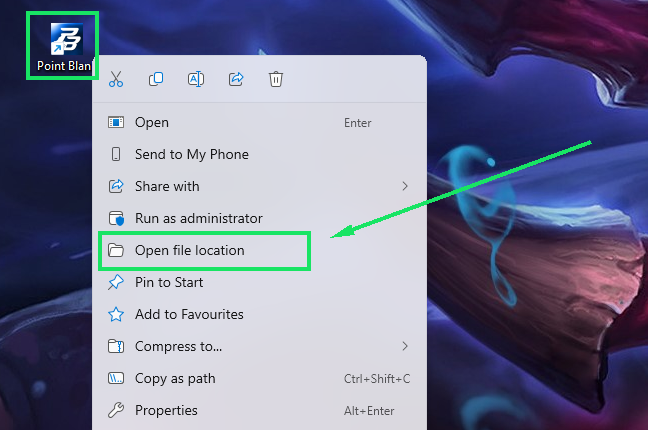
    1. Buka folder Point Blank (klik Icon Point Blank yang ada pada desktop, lalu klik kanan dan pilih "Open File Location")


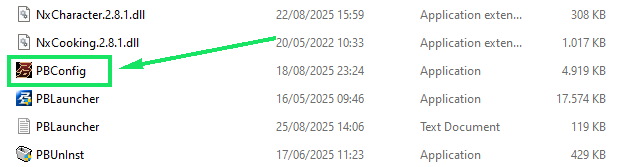
    2. Jalankan file PBconfig yang ada pada folder Point Blank


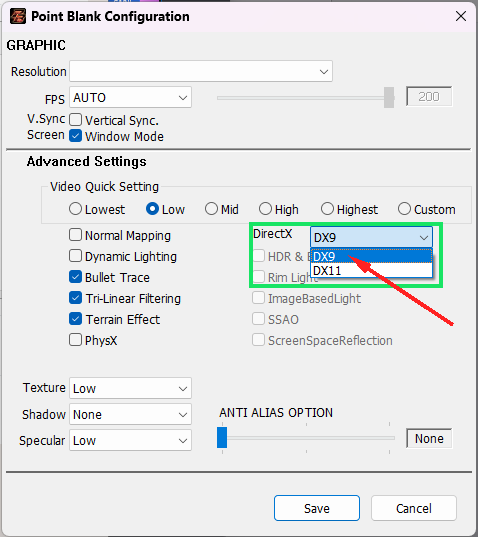
    3. Ubah dan gunakan pengaturan PBconfig pada menu DirectX ke DX9 lalu klik SAVE


    4. Setelah PBconfig di atur ke DirectX DX9, kamu bisa mencoba login kedalam game kembali.



  • Bagaimana cara mengatasi Point Blank selalu meminta Install pada Warnet Diskless?


    Untuk mengatasi game Point Blank yang selalu meminta INSTALL pada Z Launcher di warnet dengan mode Diskless, kamu bisa mengikuti cara berikut.

    1. Atur status Image client menjadi SuperUser di Server Diskless

    2. Jalankan Z Launcher pada komputer client yang Image Disklessnya telah di SuperUser

    3. Jika masih meminta Install, klik Install dan pilih lokasi folder Point Blank yang sudah kamu miliki sebelumnya, pastikan folder yang di pilih sudah benar lalu Klik OK


    4. Setelah memilih folder Point Blank, kamu akan menerima Notifikasi Game telah diinstall


    5. Setelah itu kamu sudah bisa LOGIN dan klik START untuk mulai memainkan Point Blank.


    4. Ketika sudah bisa dimainkan, restart client dan dan test kembali apakah status game Point Blank masih meminta Install atau tidak (Kondisi Image masih dalam keadaan SuperUser)

    5. Jika sudah berhasil dan berjalan normal. matikan komputer client dan simpan Image hasil Superuser.

    6. Terapkan Image hasil dari edit registry Point Blank ke komputer client lainnya

    7. Test Point Blank di komputer client lainnya dengan Image yang telah di edit


TOP quick
menu